Kom igång med välkomna.se
Den här guiden går igenom hela flödet: från att du beskriver ditt evenemang till att din sida är publicerad och gästerna kan svara på OSA. Det tar ungefär fem minuter att läsa. Du behöver inget konto för att börja — kontot skapar du precis innan du publicerar.
Innehåll
Innan du börjar
Innan du öppnar byggaren, se till att du har:
- Datum, tid och plats för evenemanget (ungefärligt räcker)
- En kort beskrivning av vad det är och för vem
- En bild om du vill ha en — men det är inte ett krav, du kan lägga till den senare
Det tar ungefär fem minuter att komma igång. Du kan göra ett första utkast, spara det och komma tillbaka — utkastet sparas automatiskt om du är inloggad, och 7 dagar för oinloggade.
Behöver du en OSA-sida vet det också om du vill ge gästerna möjlighet att ta med ett sällskap, och om du har matpreferenser eller allergier du vill samla in. Mer om det i Steg 4.
Steg 1: Beskriv ditt event
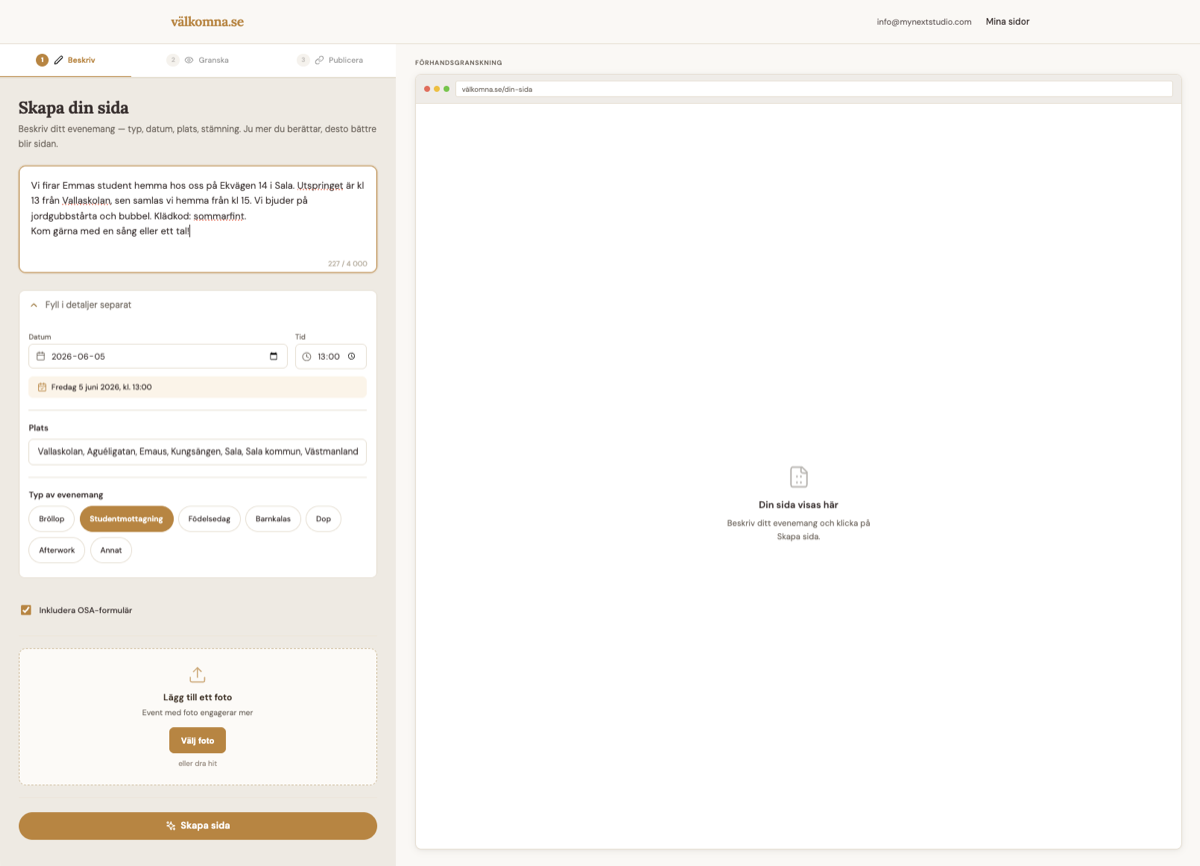
Byggaren ber dig fylla i tre saker: eventtyp, datum och plats, och en beskrivning med egna ord. Du behöver inte välja mellan fält och fritext — använd båda. Ju mer du berättar, desto mer specifik och redo att dela blir sidan.
Strukturerade fält (datum/tid, plats, typ av evenemang)
Fyll i de strukturerade fälten med den mer grundläggande informationen — eventtyp, datum och plats. Det går bra att skriva detta i fritextfältet också, men det kan vara enklare och tydligare att fylla i dem här. Detaljer som klädkod, parkering eller toastmaster lägger du till i fritextbeskrivningen nedan.
Platsfältet: välj från söklistan för en kartlänk
Skriv in platsen i sökfältet och välj ett alternativ från listan — då lägger välkomna.se automatiskt till en länk till Google Maps på din eventsida. Gästerna trycker på "Visa på karta" och öppnar platsen direkt i sin karttjänst, utan att lämna inbjudningssidan. Det fungerar på alla enheter och är alltid aktuellt.
Om du skriver in platsen som fritext utan att välja från listan kan kartlänken uteblir eller leda till fel ställe — söklistan ger en adress som Google Maps känner igen.
Fritexter-beskrivningen
Lägg till det du vill säga om evenemanget som inte passar i ett fält: "Vi gifter oss utomhus om vädret tillåter, annars inomhus — mer info kommer närmre datumet." eller "Det är mammans 60-årsdag och vi vill att tonen ska vara varm men lite högtidlig." AI:n läser det och anpassar sidan därefter.
Steg 2: Inkludera OSA-formulär
Om du vill att gästerna ska kunna svara på inbjudan (OSA), klicka i "Inkludera OSA-formulär" i byggaren. Det är en kryssruta under beskrivningsfältet.
Du behöver inte konfigurera formuläret nu — det görs i Steg 4 efter att AI:n har genererat din sida. I det steget väljer du svarstid, om gästerna kan ta med sällskap, och vilka fält som ska vara obligatoriska.
Hoppa över det här steget om du inte behöver ett OSA-formulär. Du kan alltid aktivera det senare via Mina sidor efter publicering.
Steg 3: Ladda upp en bild
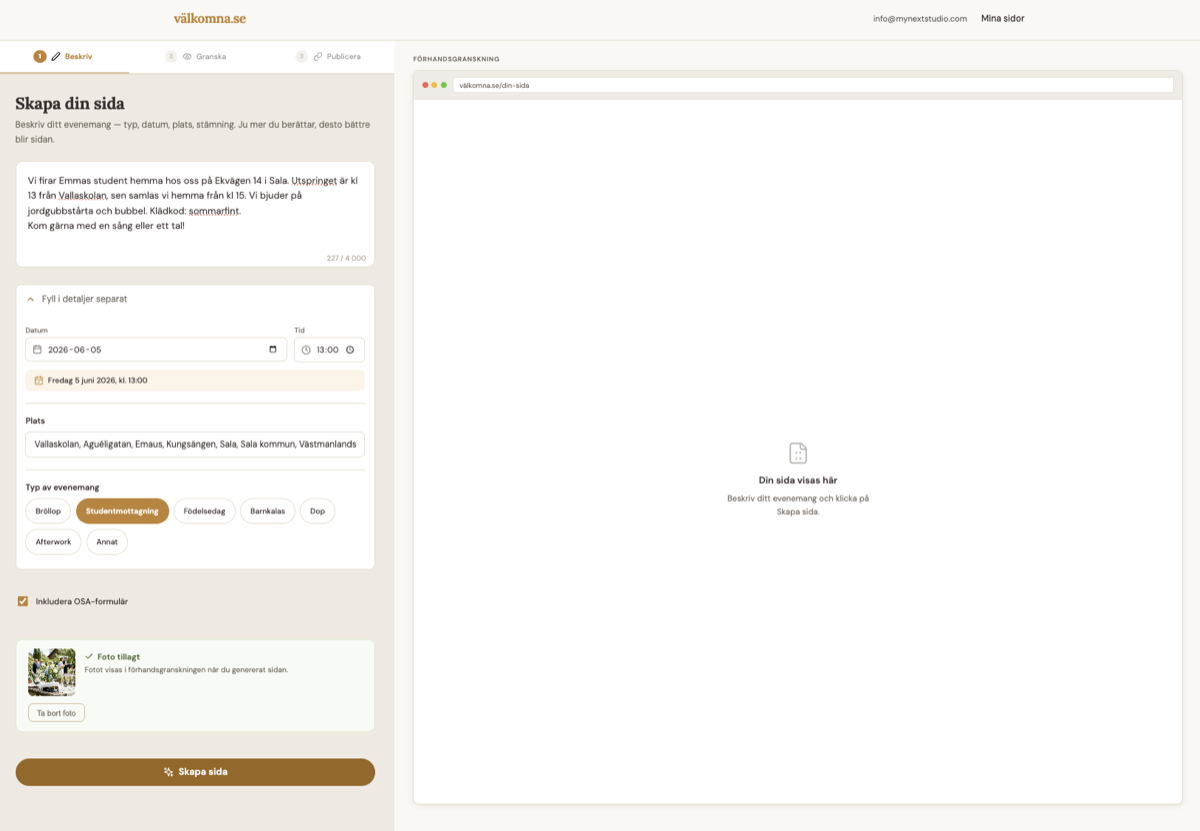
En bild gör eventsidan. Det behöver inte vara en professionell bild — ett bra foto från mobilen eller ett arkivfoto som känns rätt för tillfället fungerar lika bra.
Format och storlek
Välkomna.se tar emot JPEG, PNG och WebP. Du behöver inte förbereda bilden — välkomna.se anpassar storleken automatiskt.
Bildformat — vad ser bäst ut?
Sidan hanterar liggande och stående bilder. Liggande bilder (bredare än höga, typiskt 3:2 eller 4:3) ger bäst resultat som hero-bild. Stående bilder (höga porträtt) visas med en smart beskärning centrerat på ansiktet om det finns ett. Extremt breda panoramabilder (16:9 eller bredare) fungerar men den stora vita ytan under bilden kan se luftig ut — testa och se hur det ser ut i förhandsgranskningen.
Du kan alltid byta bild i efterhand, både i byggaren och via Mina sidor efter publicering.
Steg 4: Konfigurera OSA-inställningar
När du fyllt i alla detaljer på Beskriv-fliken klickar du på "Skapa en sida"-knappen och flyttas till Granska-fliken. Hade du valt att inkludera ett OSA-formulär i Steg 2 så kan du konfigurera detta nu medan AI:n skapar din sida.
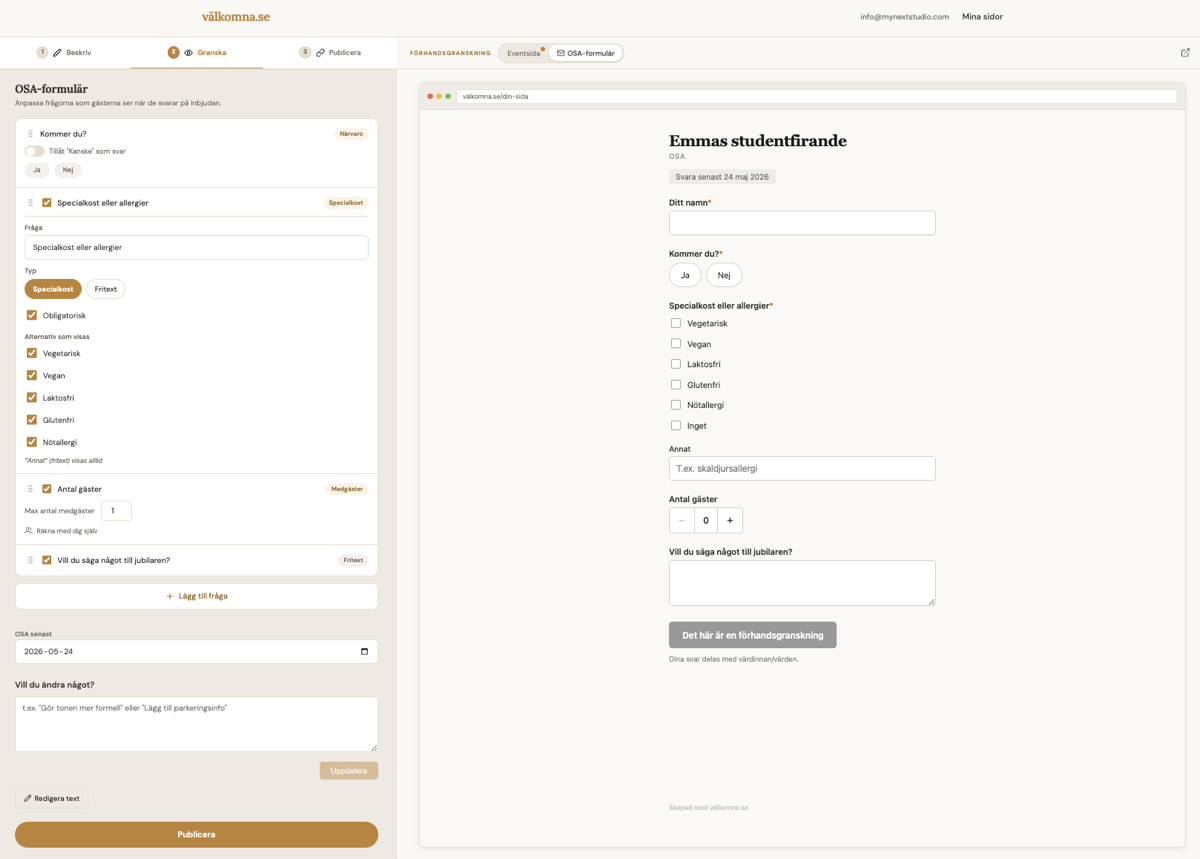
Du ser en förhandsgranskning av formuläret live via knappen "Eventsida / OSA" i förhandsgranskningen.
Vad är OSA?
OSA (också känt som RSVP) är ett svarssystem där gästerna bekräftar om de kommer eller inte. På välkomna.se är OSA-formuläret en undersida till din eventsida. Gästerna klickar på OSA-länken från din sida och svarar. Du ser alla svar samlade under din händelse på Mina sidor och kan exportera dem till CSV när du behöver.
Formuläret är aktivt så länge du har aktiverat det och svarstiden inte har gått ut.
"Antal gäster" betyder ressällskap — inte totalt antal
"Antal gäster" i OSA-konfigurationen styr hur många extra personer en gäst kan ta med.
- Satt till 0: Varje inbjudan gäller en person. Gästen svarar bara för sig själv.
- Satt till 1: Gästen kan ta med ytterligare en person (make, sambo, partner).
- Satt till 3: Gästen kan registrera upp till 3 medföljande personer.
Ändra det här till det som stämmer för ditt evenemang. Standardvärdet är 10.
När ska ett fält vara obligatoriskt?
Praktisk tumregel: Markera ett fält som obligatoriskt om du inte kan planera evenemanget utan svaret.
Exempel:
- "Kommer du?" — alltid obligatorisk (det är hela poängen)
- Allergier och matpreferenser — obligatorisk om du har fast catering med fast meny
- Allergier och matpreferenser — frivillig om det är buffé eller ingen catering
- Notis till värden — alltid frivillig
Standardinställningen är att minst "Kommer du?" är obligatorisk och övriga fält är frivilliga. Ändra det bara om du har ett specifikt skäl.
Skapa egna frågor
Utöver standardfälten kan du lägga till egna frågor i formuläret. Klicka på "Lägg till fråga" och skriv din fråga — till exempel "Behöver du parkering?", "Vilket bord vill du sitta vid?" eller "Tar du med barn?". Varje fråga kan vara frivillig eller obligatorisk.
Sista svarsdatum stänger formuläret
Observera: det här är ingen påminnelsedatum. Det är ett stängningsdatum.
När svarstiden går ut ser gäster som öppnar OSA-länken ett meddelande om att svarstiden är slut — de kan inte skicka in något svar. Formuläret visas inte.
Sätt deadline med en realistisk buffert:
- Catering med fast meny behöver ofta 1–2 veckor
- Bröllopsbordplacering och toastmaster behöver 2–3 veckor
- Barnkalas med tårta och inköp behöver 5–7 dagar
Om du inte sätter en deadline är formuläret öppet tills du stänger det manuellt eller evenemanget löper ut.
Förhandsgranska innan du publicerar
Builders förhandsvisning har en knapp "Eventsida / OSA" längst upp i förhandsfönstret. Klicka på "OSA" för att se exakt hur formuläret kommer se ut för gästerna — med de inställningar du har gjort. Det är bra att göra det en gång innan du publicerar, så att du ser om fältetiketter och obligatoriska markeringar känns rätt.
Om du ändrar datum, tid eller plats efter att gäster svarat
Välkomna.se skickar inga automatiska notifikationer till gäster som redan svarat om du uppdaterar datum, tid eller plats i efterhand.
Det är värdens ansvar att kontakta de gästerna.
Så här gör du:
- Gå till Mina sidor → ditt evenemang → OSA-svar
- Klicka "Exportera till CSV"
- Öppna CSV-filen i Excel, Google Kalkylark eller Numbers
- Filtrera på "Ja" under kolumnen "Svar"
- Kontakta gästerna som svarat ja och informera om ändringen
Fler detaljer om CSV-exporten finns under Efter publicering.
Exempel: Så fungerar OSA
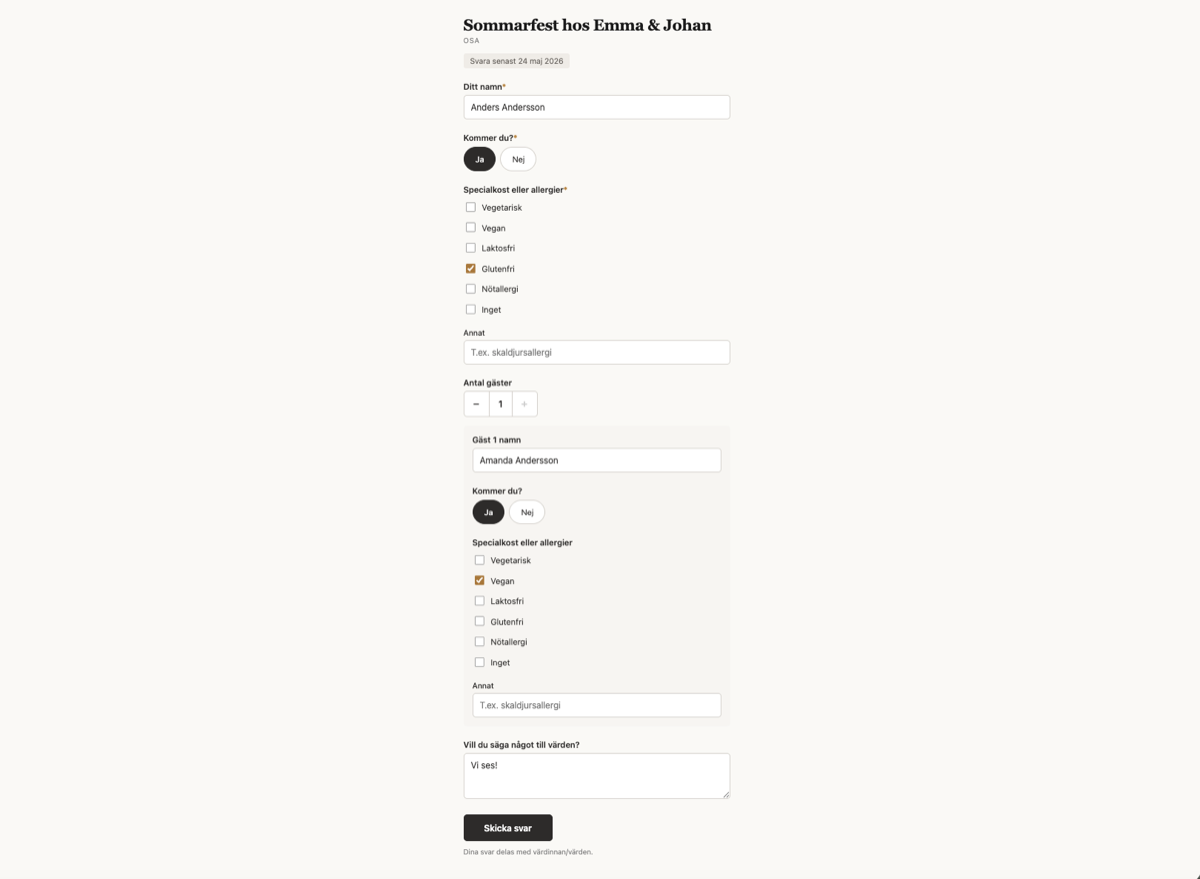
Här är ett exempel på hela OSA-flödet — från värdens konfiguration till gästens svar och tillbaka till värdens portal. Exemplet är baserat på ett riktigt demo-evenemang som du kan besöka och testa själv.
Gästen svarar på OSA
Det här är formuläret gästerna ser när de klickar på OSA-länken. Du kan testa det själv via demo-evenemanget:
Se demo-evenemanget: vlkmn.se/till/exempel-sommarfest
Notera bannern högst upp på demo-evenemangets sida och OSA-formulär — den informerar om att dina svar inte sparas. Demo-evenemanget är ett exempelevent som vi underhåller; det finns där för att du ska kunna se hur sidan och formuläret ser ut i verkligheten.
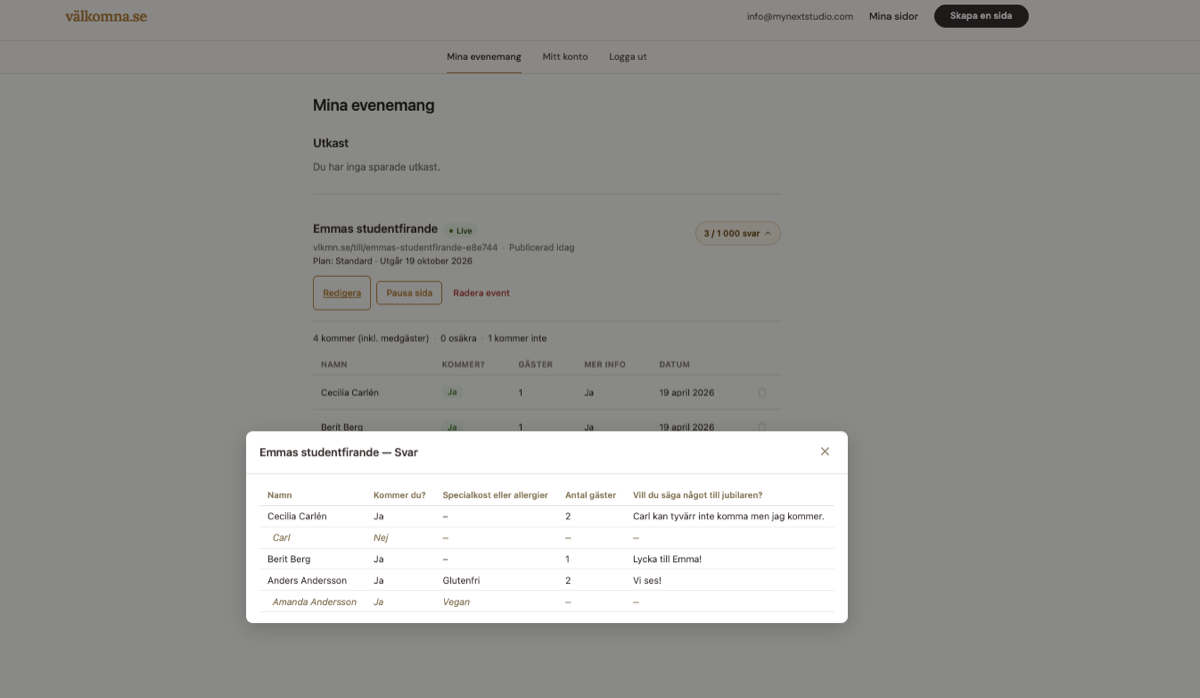
Värden ser svaren i Mina sidor
Varje svar hamnar samlat i din värdportal under Mina sidor. Du ser namn, svar (ja/nej/kanske), eventuella allergier och noter. Du kan filtrera och exportera listan till CSV för att jobba vidare i Excel eller Google Kalkylark.
Steg 5: Granska och ändra
När AI:n är klar visas din sida i Granska-fliken. Sidan är ett utkast — läs igenom och ändra vad som behöver ändras.
Tre sätt att ändra, ett rätt val per situation
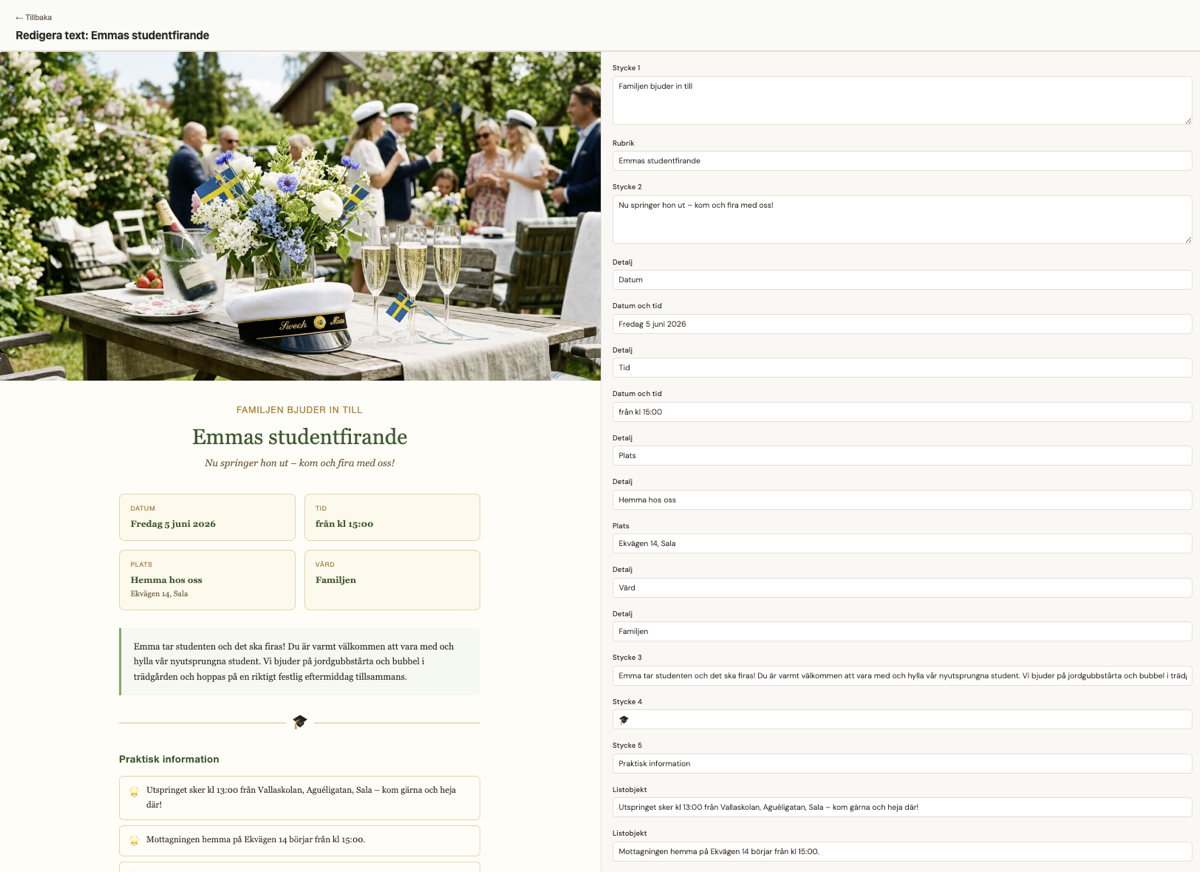
1. Redigera text — för enskilda ord, datum, namn, och meningar
Klicka på knappen "Redigera text" för att öppna textfälten i panelen till höger och skriv direkt. Ändringen syns live i förhandsgranskningen. Det här är det snabbaste sättet för precisa ändringar: "Karins 50-årsdag" istället för "Karins jubileum", "kl 16.00" istället för "eftermiddag", eller ett namn som AI:n stavat fel.
2. Beskriv ändringen — för tonfallet eller helhetsintrycket
Under förhandsgranskningen finns ett fält "Vill du ändra något?". Skriv vad du vill ändra i helhet: "Gör texten mer formell — vi har sittande middag med tal" eller "Ta bort allt om parkering, lokalen har ingen". AI:n uppdaterar hela sidan baserat på ditt meddelande. Använd det här när tonen är fel, när ett helt avsnitt saknas, eller när du vill prova en helt annan vinkel.
3. Börja om — om grundförutsättningarna är fel
Gå tillbaka till Beskriv-fliken och ändra dina uppgifter. Klicka på "Skapa en sida" igen för att generera en ny sida. Använd det här om du valt fel eventtyp, om beskrivningen var missvisande, eller om du vill göra ett helt nytt utkast.
Tumregel:
- Ett ord eller datum är fel → redigera text
- Tonen eller helheten behöver skifta → beskriv ändringen
- Grunden är fel → börja om
Steg 6: Skapa konto och verifiera e-post
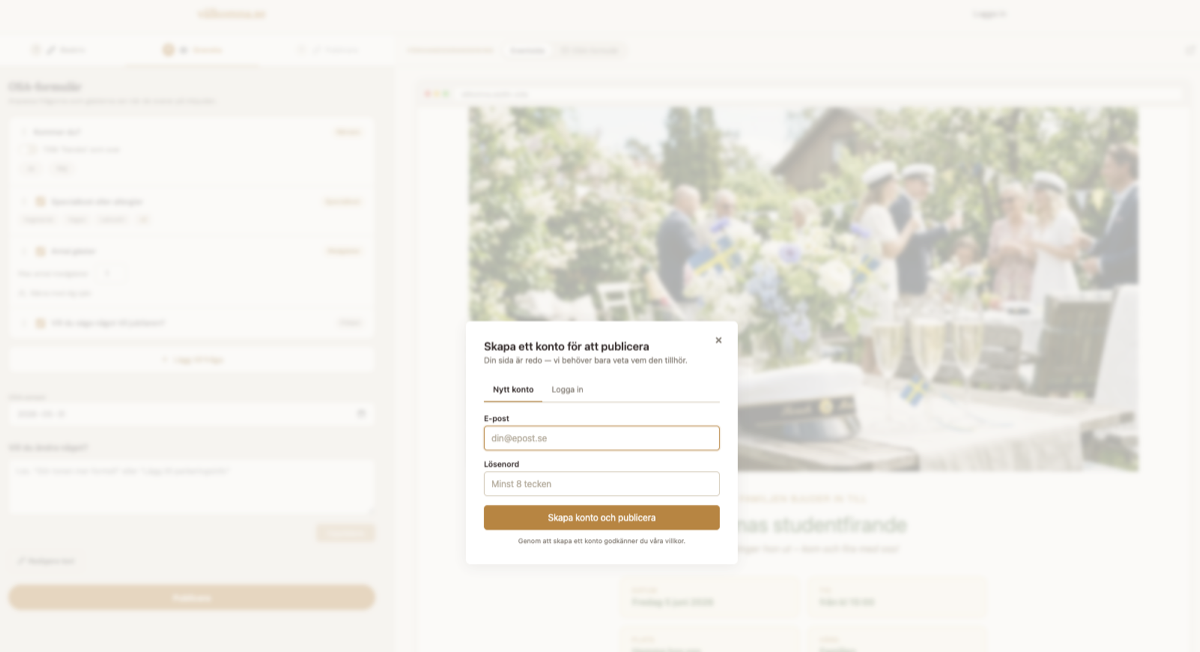
När du är nöjd med sidan och OSA-formuläret på Granska-fliken klickar du på "Publicera"-knappen. Du flyttas till Publicera-fliken — och här behöver du först skapa ett konto om du inte redan har ett.
Kontot kopplar evenemanget till dig och ger dig tillgång till Mina sidor där du ser OSA-svar, redigerar sidan och hanterar planens löptid.
Skapa konto
Det finns två sätt att skapa kontot — välj det som passar dig. Ditt utkast är kvar oavsett vilket du väljer, ingenting går förlorat.
Med Google: klicka på "Fortsätt med Google" och välj ditt Google-konto. Din e-postadress är då redan verifierad, så du kan gå direkt vidare till att publicera — inget bekräftelsemail behövs.
Med e-post och lösenord: fyll i din e-postadress och välj ett lösenord (minst 8 tecken). Då behöver du också verifiera e-posten — se nästa avsnitt.
Verifiera e-posten
Skapade du kontot med e-post och lösenord skickar vi ett bekräftelsemail direkt. Klicka på länken i mailet för att aktivera kontot. Kolla skräpposten om mailet inte dyker upp inom ett par minuter — det hamnar ibland där på grund av skräppostfilter. (Loggade du in med Google är det här steget redan klart.)
När e-posten är verifierad kan du publicera.
Om verifieringsmailen inte kommer
- Vänta 2–3 minuter och kontrollera skräpposten
- Lägg till
no-reply@vlkmn.sesom betrodd avsändare i din e-postklient - Längst upp på Publicera-fliken finns en banner om din adress inte är verifierad — klicka på länken där för att skicka ett nytt verifieringsmail
- Om det fortfarande inte fungerar — kontakta oss på support@vlkmn.se
Steg 7: Publicera
Välj webbadress
Först väljer du webbadressen för din eventsida. Systemet föreslår en adress baserad på
titeln, men du kan skriva in en egen om du vill. Adressen blir vlkmn.se/till/[din-adress].
Ett kort slumpmässigt prefix läggs till automatiskt i slutet av adressen — till exempel amanda-johans-brollop-3c7b1a. Det gör adressen unik och förhindrar att
någon kan gissa sig fram till din sida.
Välj plan
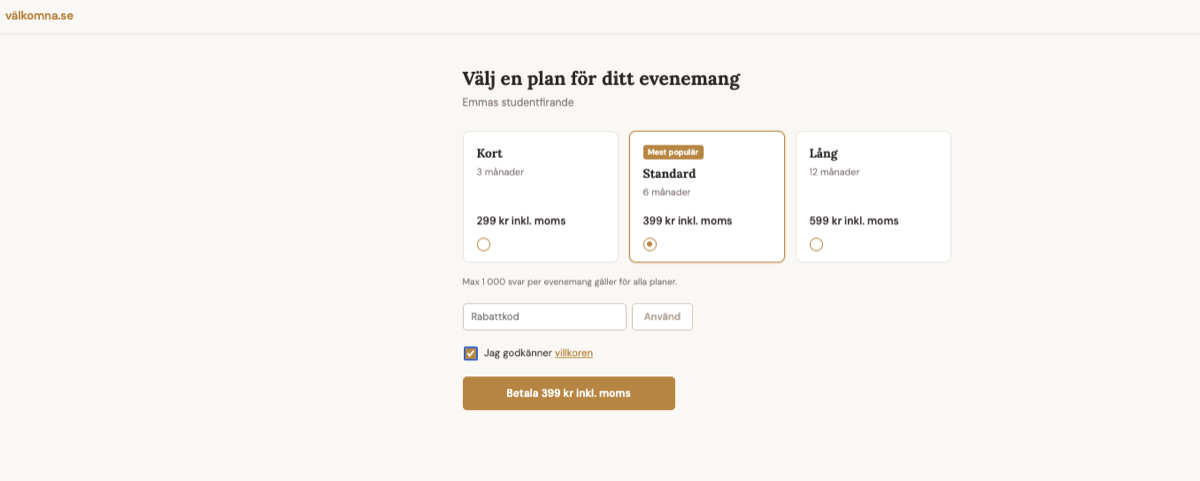
När du är redo klickar du på "Publicera". Då får du välja en plan — det finns tre planer baserade på hur länge din sida ska vara aktiv. Se alla planer och priser →
Betala
Betalning sker via Stripe med kort eller Klarna. Kvitto skickas till din registrerade e-postadress direkt efter betalning.
Publicera
När betalningen är bekräftad publiceras sidan automatiskt. Inom några sekunder är den live
på vlkmn.se/till/[din-adress]. Du kan dela länken direkt.
Vad som händer när du publicerar
- Sidan är tillgänglig för alla med länken (ingen inloggning krävs för att läsa den)
- OSA-formuläret är aktivt om du inkluderat det
- Du kan fortfarande redigera texten och byta bild via Mina sidor
- Sidan ligger uppe under planens löptid, sedan tas den bort automatiskt
Efter publicering
Din sida är live. Det här avsnittet täcker de vanligaste sakerna du vill göra härnäst.
Dela länken
Din eventsidas länk är vlkmn.se/till/[ditt-event-slug]. Den hittar du högst upp på
evenemangets sida under Mina sidor. Dela den via SMS, e-post, Messenger, eller var dina
gäster är.
Redigera sidan
Du kan redigera texten och byta bild på sidan i efterhand. Gå till Mina sidor → ditt evenemang → klicka "Redigera". Ändringar syns direkt på den live-publicerade sidan.
Se OSA-svar
OSA-svaren samlas under Mina sidor → ditt evenemang → OSA-svar. Nya svar syns i realtid.
Exportera till CSV
Under OSA-svaren finns en "Exportera till CSV"-knapp. Den laddar ner en fil med namn, svar, allergier, och övriga fält du konfigurerat. Öppna den i Excel, Google Kalkylark, eller Numbers.
Vad händer vid utgångsdatum
När planens löptid löper ut tas sidan bort från välkomna.se och OSA-svar raderas. Exportera dina OSA-svar via Mina sidor innan sidan löper ut om du vill behålla dem.
QR-koden
Din publicerade sida får automatiskt en QR-kod. Du hittar den under Mina sidor → ditt evenemang, tillsammans med en färdig bordskortslapp du kan ladda ner och skriva ut — klicka "Skriv ut bordskort". Gästerna skannar koden och kommer direkt till din eventsida, utan att behöva skriva in en länk.
Gästernas fotoalbum
Aktivera fotoalbumet under Mina sidor → ditt evenemang för att låta gästerna dela sina egna bilder från festen. Välj om bilderna ska granskas innan de syns ("Granska innan publicering") eller visas direkt ("Visa direkt") — du kan när som helst ta bort enskilda bilder i din portal, oavsett läge. Tillsammans kan gästerna ladda upp upp till 2 000 bilder per evenemang.
⚠ Ändrar du datum, tid eller plats? Kontakta de som redan svarat.
Välkomna.se skickar inga automatiska notifikationer till gäster som redan svarat om du uppdaterar evenemangets nyckeluppgifter.
Gör så här:
- Mina sidor → ditt evenemang → OSA-svar
- Exportera till CSV
- Filtrera på "Ja" under kolumnen "Svar"
- Mejla de berörda e-postadresserna med den uppdaterade informationen
Vanliga frågor
Kan jag redigera sidan efter att jag publicerat?
Ja. Gå till Mina sidor → ditt evenemang → Redigera. Du kan ändra texten, byta bild och justera OSA-inställningarna. Ändringar syns live direkt. Det enda du inte kan ändra är eventsidans slug (URL-del efter /till/).
Vad kostar det?
Det finns tre planer beroende på hur länge du vill att sidan ska vara aktiv. Se alla priser på prissidan →
Fler frågor? Se Vanliga frågor på välkomna.se.